Stel u wenst XML documenten te openen met de nieuwe Notepad van Windows 11, maar… u krijgt deze op geen enkele manier via ‘Openen met…’ (in het Engels ‘Open with…’) in uw context menu (met rechtermuis klik). De app wordt niet gevonden en handmatig toevoegen geeft allerlei foutmeldingen. Wat voor mij werkte, was de app te herstellen (in het Engels ‘Repair’). Hoe?
Open Instellingen (in het Engels Settings)
Klik in het menu op Apps
Klik op Installed apps
Zoek de app Notepad op
Klik op de drie puntjes rechts naast de grootte van de app
Selecteer Advanced options
Klik op de knop Repair
Hierna zal Notepad waarschijnlijk in uw context menu beschikbaar zijn, wanneer u in verkenner ‘Openen met…’ selecteert.
Ik ben al langer op zoek naar een manier om bestanden in een batch te verwerken; in het bijzonder het verwijderen van bestanden die meer dan X dagen oud zijn. Tijdens mijn zoektocht kwam ik de Windows functie ForFiles tegen. Het verraste mij dat bij het schrijven van deze bijdrage blijkt dat deze functie als sinds Windows Vista beschikbaar is.
Hoe het werkt
ForFiles werkt met een aantal parameters, die…
Alle bestanden in een folder langsloopt
Ook in subfolders kan kijken
Windows bewerkingen (o.a. DELETE) op deze bestanden kan uitvoeren
Iets testen? Kijken of een bestand geen malware is? Daar heeft geen aparte machine voor nodig; ook geen grote virtuele machine zoals die hier voor Windows 11 beschikbaar wordt gesteld. De oplossing heet Windows Sandbox (Windows Zandbak). Deze feature maakt het mogelijk om een tweede virtuele machine op uw Windows omgeving neer te zetten, zonder dat dit een heel grote omgeving wordt die vele gigabytes aan diskruimte vragen.
Wat u nodig heeft?
Een 64-bit systeem
Virtualisatie mogelijkheden in de BIOS
4GB RAM geheugen
1GB vrije diskruimte
Twee CPU cores
Belangrijk: Windows Sandbox is niet beschikbaar voor Windows Home Edities
Hoe het werkt?
Open het Start Menu
Start OptionalFeatures
Vink Windows Sandbox aan
Herstart uw computer
In de zoekbalk is nu Windows Sandbox in te geven en u start vanaf daar de app
Het duurt heel even voordat de machine klaar is
Zodra de machine klaar is, kunt u met testen op deze machine starten
.Een handige video in het Engels over dit onderewerp
Meer informatie…
Meer informatie in het Engels op de website van Microsoft. Bovendien heeft Thomas Maurer naast een video ook een duidelijke blogpost (in het Engels) aan dit onderwerp gewijd.
Met deze feature maakt Microsoft het gebruik van Windows nóg veiliger. Wanneer u niet zeker bent of iets wél of geen malware is, kunt u dat nu dus veilig in de Windows Sandbox testen. Wanneer u uw Windows Sandbox met het kruisje sluit, gaan alle wijzigingen verloren.
Wanneer Windows niet is geactiveerd, wordt op het Windows scherm het bericht “Activate Windows; Go to Settings to Activate Windows” getoond. Dit is op de volgende manier eenvoudig uit te schakelen:
Vandaag vroeg mijn computer (weer) of ik niet naar Windows 11 wilde overstappen. Dit was een goed moment om definitief een eind aan die vraag te maken. Het antwoord is namelijk: “Nu niet en nooit niet!”. Maar… hoe doe je dat dan?
Eerst: hoe doe je het NIET?!
Via de registry editor! Ik weet niet wat mensen bezielt om dingen via de registry editor te wijzigen, terwijl dat dit helemaal niet nodig is. Gebruik de user interfaces! Dat is veel veiliger.
Hoe dan wel!?
De wijziging wordt via de Group Policy Editor gemaakt en wel op de volgende manier
Start vanuit het start menu Edit Group Policy
Kies Local Computer Policy > Administrative Templates > Windows Components > Windows Update > Windows Update for Business
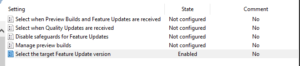
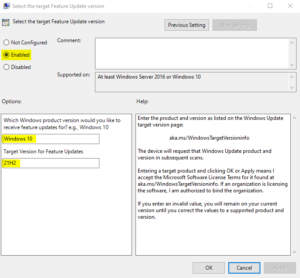
Dubbelklik op Select the target Feature Update version
Zet de keuze op Enabled
Vul bij Which Windows rpdocut version would you like to receive feature updates for? het volgende in: Windows 10
Vul bij Target Version for Feature Updates het volgende in: 21H2
Klik op [OK] en herstart de computer om de instelling definitief te maken
Afgelopen weken werd ik geconfronteerd met een instabiel Windows 11 systeem. De situatie werd dusdanig onhandelbaar dat ik besloot een system image terug te zetten. Dat bleek meer voeten in de aarde te hebben dan verwacht. Via deze bijdage de manier waarop de system image door mij is terug gezet.
Allereerst had ik een opstartbare USB stick nodig om Windows te kunnen starten. Dat kan met een Microsoft tool, die op deze pagina kan worden gevonden
Vervolgens moest de system image ook op een USB stick worden gezet; dezelfde of een andere
De machine wordt dan met de opstartbare USB stick gestart
Na het opstarten wordt de command prompt gestart via ‘Troubleshoot’ en ‘Advanced options’ (zie deze link)
Installeren van een image op een USB pen lukt alleen via een netwerkshare. Met het commando net share =Folderpad kan een share worden aangemaakt (zie deze link)
Wanneer de share is aangemaakt kan deze share met ‘system image recovery’ binnen ‘Troubleshoot’ > ‘Advanced options’ worden gebruikt
Wellicht is deze informatie ook voor u handig. Succes met het terugplaatsen van een system image.