Nooit meer Windows 11(?)

Vandaag vroeg mijn computer (weer) of ik niet naar Windows 11 wilde overstappen. Dit was een goed moment om definitief een eind aan die vraag te maken. Het antwoord is namelijk: “Nu niet en nooit niet!”. Maar… hoe doe je dat dan?

Eerst: hoe doe je het NIET?!
Via de registry editor! Ik weet niet wat mensen bezielt om dingen via de registry editor te wijzigen, terwijl dat dit helemaal niet nodig is. Gebruik de user interfaces! Dat is veel veiliger.

Hoe dan wel!?
De wijziging wordt via de Group Policy Editor gemaakt en wel op de volgende manier

  • Start vanuit het start menu Edit Group Policy
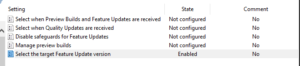
  • Kies Local Computer Policy > Administrative Templates > Windows Components > Windows Update > Windows Update for Business
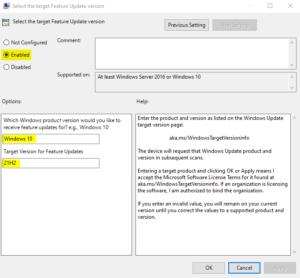
  • Dubbelklik op Select the target Feature Update version
  • Zet de keuze op Enabled
  • Vul bij Which Windows rpdocut version would you like to receive feature updates for? het volgende in: Windows 10
  • Vul bij Target Version for Feature Updates het volgende in: 21H2
  • Klik op [OK] en herstart de computer om de instelling definitief te maken
Meer en uitgebreide informatie over dit onderwerp via deze Microsoft link

Windows 10 en 11: terugzetten system image

Afgelopen weken werd ik geconfronteerd met een instabiel Windows 11 systeem. De situatie werd dusdanig onhandelbaar dat ik besloot een system image terug te zetten. Dat bleek meer voeten in de aarde te hebben dan verwacht. Via deze bijdage de manier waarop de system image door mij is terug gezet.

  • Allereerst had ik een opstartbare USB stick nodig om Windows te kunnen starten. Dat kan met een Microsoft tool, die op deze pagina kan worden gevonden
  • Vervolgens moest de system image ook op een USB stick worden gezet; dezelfde of een andere
  • De machine wordt dan met de opstartbare USB stick gestart
  • Na het opstarten wordt de command prompt gestart via ‘Troubleshoot’ en ‘Advanced options’ (zie deze link)
  • Installeren van een image op een USB pen lukt alleen via een netwerkshare. Met het commando net share =Folderpad kan een share worden aangemaakt (zie deze link)
  • Wanneer de share is aangemaakt kan deze share met ‘system image recovery’ binnen ‘Troubleshoot’ > ‘Advanced options’ worden gebruikt

Wellicht is deze informatie ook voor u handig. Succes met het terugplaatsen van een system image.